




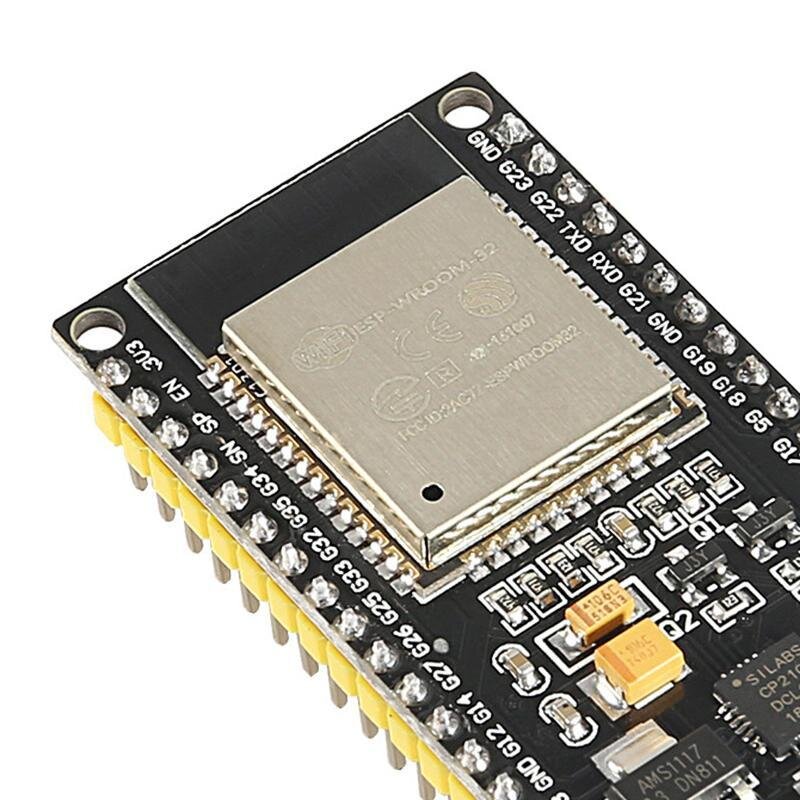

ESP32: почему он стал стандартом IoT
ESP32 от Espressif Systems вышел в 2016 году и быстро стал самым популярным Wi-Fi/BT чипом для IoT. Причины:
240 МГц Xtensa LX6 (два ядра!) — серьёзная вычислительная мощь
Wi-Fi 802.11 b/g/n + Bluetooth 4.2/BLE — встроено в один чип
520 КБ SRAM + внешняя Flash — достаточно для реальных приложений
Богатая периферия: 18 каналов ADC, 2 DAC, 3 UART, 2 SPI, 2 I2C, I2S, CAN, Touch, Hall
Цена $2–5 (модуль ESP32-WROOM-32)
FreeRTOS в основе SDK — готовая RTOS "из коробки"
Семейство ESP32 сегодня:
ESP32 — оригинал, Xtensa LX6 240 МГц, Wi-Fi + BT Classic + BLE
ESP32-S2 — одно ядро, USB OTG, нет BT, дешевле
ESP32-S3 — два ядра, USB OTG, AI-расширения (ML)
ESP32-C3 — RISC-V одно ядро, Wi-Fi + BLE, ультрадешёвый (~$1)
ESP32-C6 — RISC-V, Wi-Fi 6, BLE 5, Thread/Zigbee (Matter)
ESP32-H2 — только BLE 5 + Thread (802.15.4), без Wi-Fi
Архитектура: два ядра и их назначение
ESP32 имеет два ядра Xtensa LX6 с именами PRO_CPU (ядро 0) и APP_CPU (ядро 1):
PRO_CPU (Protocol CPU, Core 0):
  - Wi-Fi/Bluetooth стек (работает здесь)
  - Системные задачи FreeRTOS
  - Обработка прерываний от периферии

APP_CPU (Application CPU, Core 1):
  - Ваш прикладной код
  - Бизнес-логика
  - Задачи реального времени приложения
При использовании Arduino framework — код в loop() выполняется на APP_CPU.
В ESP-IDF — вы явно указываете ядро при создании задачи:
// ESP-IDF: создание задач с привязкой к ядру

void wifi_task(void *pvParam)
{
    // Эта задача работает на PRO_CPU — ближе к WiFi-стеку
    while (1) {
        // Сетевые операции
        vTaskDelay(pdMS_TO_TICKS(100));
    }
}

void sensor_task(void *pvParam)
{
    // Эта задача на APP_CPU — изолирована от WiFi-шумов
    while (1) {
        float adc_val = read_adc();
        run_pid(adc_val);
        vTaskDelay(pdMS_TO_TICKS(10));
    }
}

void app_main(void)
{
    // PRO_CPU (Core 0) — WiFi, сетевые задачи
    xTaskCreatePinnedToCore(wifi_task,   "WiFi",   4096, NULL, 5, NULL, 0);

    // APP_CPU (Core 1) — приложение
    xTaskCreatePinnedToCore(sensor_task, "Sensor", 4096, NULL, 4, NULL, 1);
}
Важно: WiFi-стек использует PRO_CPU интенсивно во время передачи. Задачи реального времени лучше держать на APP_CPU чтобы WiFi не вызывал джиттер.
WiFi: три режима работы
Station Mode (STA) — подключение к роутеру
// Arduino framework
#include <WiFi.h>

const char* SSID     = "MyNetwork";
const char* PASSWORD = "MyPassword";

void wifi_connect() {
    WiFi.mode(WIFI_STA);
    WiFi.begin(SSID, PASSWORD);

    // Статический IP (не DHCP) — обязательно для production!
    IPAddress local_ip(192, 168, 1, 200);
    IPAddress gateway(192, 168, 1, 1);
    IPAddress subnet(255, 255, 255, 0);
    IPAddress dns1(192, 168, 1, 1);
    WiFi.config(local_ip, gateway, subnet, dns1);

    Serial.print("Подключение к WiFi");

    uint32_t timeout = millis() + 30000;  // 30 секунд таймаут
    while (WiFi.status() != WL_CONNECTED) {
        if (millis() > timeout) {
            Serial.println("\nОшибка подключения! Перезагрузка...");
            ESP.restart();
        }
        delay(500);
        Serial.print(".");
    }

    Serial.printf("\nПодключено! IP: %s, RSSI: %d dBm\n",
                  WiFi.localIP().toString().c_str(),
                  WiFi.RSSI());
}

// Мониторинг соединения в loop():
void check_wifi_reconnect() {
    static uint32_t lastCheck = 0;

    if (millis() - lastCheck < 5000) return;
    lastCheck = millis();

    if (WiFi.status() != WL_CONNECTED) {
        Serial.println("WiFi потерян, переподключение...");
        WiFi.disconnect();
        WiFi.begin(SSID, PASSWORD);
    }
}
Access Point Mode (AP) — ESP32 как точка доступа
void start_access_point() {
    WiFi.mode(WIFI_AP);

    // SSID, пароль, канал, скрытый?, макс клиентов
    WiFi.softAP("ESP32-Config", "setup12345", 6, false, 4);

    // Настройка IP точки доступа
    IPAddress ap_ip(192, 168, 4, 1);
    IPAddress ap_netmask(255, 255, 255, 0);
    WiFi.softAPConfig(ap_ip, ap_ip, ap_netmask);

    Serial.printf("AP запущен: %s, IP: %s\n",
                  WiFi.softAPSSID().c_str(),
                  WiFi.softAPIP().toString().c_str());
}
STA+AP (одновременно!) — для конфигурации устройства
void start_sta_ap_mode() {
    WiFi.mode(WIFI_AP_STA);

    // AP для настройки (пока устройство не настроено)
    WiFi.softAP("ESP32-Setup");

    // STA для рабочего подключения
    if (has_credentials()) {
        WiFi.begin(saved_ssid, saved_password);
    }
}
BLE: Bluetooth Low Energy в деталях
BLE в ESP32 реализован через NimBLE (более лёгкий стек, рекомендуется) или Bluedroid.
GATT Server — ESP32 как BLE периферия
#include <NimBLEDevice.h>

// UUID сервисов и характеристик (генерируйте свои на uuidgenerator.net)
#define SERVICE_UUID        "4fafc201-1fb5-459e-8fcc-c5c9c331914b"
#define TEMPERATURE_UUID    "beb5483e-36e1-4688-b7f5-ea07361b26a8"
#define CONTROL_UUID        "beb5483e-36e1-4688-b7f5-ea07361b26a9"

NimBLEServer*         pServer = nullptr;
NimBLECharacteristic* pTempChar = nullptr;
NimBLECharacteristic* pCtrlChar = nullptr;
bool deviceConnected = false;

// Callbacks для событий подключения
class ServerCallbacks : public NimBLEServerCallbacks {
    void onConnect(NimBLEServer* pServer, ble_gap_conn_desc* desc) override {
        deviceConnected = true;
        Serial.printf("BLE: клиент подключён, addr: %s\n",
                      NimBLEAddress(desc->peer_ota_addr).toString().c_str());

        // Обновляем параметры соединения для лучшей производительности
        pServer->updateConnParams(desc->conn_handle, 6, 6, 0, 100);
    }

    void onDisconnect(NimBLEServer* pServer) override {
        deviceConnected = false;
        Serial.println("BLE: клиент отключился");
        // Перезапускаем рекламу
        NimBLEDevice::startAdvertising();
    }
};

// Callbacks для записи характеристики управления
class ControlCallbacks : public NimBLECharacteristicCallbacks {
    void onWrite(NimBLECharacteristic* pChar) override {
        std::string value = pChar->getValue();
        if (value.length() > 0) {
            uint8_t command = value[0];
            Serial.printf("BLE: команда получена: 0x%02X\n", command);

            switch (command) {
                case 0x01: relay_on();  break;
                case 0x00: relay_off(); break;
            }
        }
    }
};

void ble_init() {
    NimBLEDevice::init("ESP32-Sensor");
    NimBLEDevice::setMTU(185);  // Увеличиваем MTU для больших пакетов

    pServer = NimBLEDevice::createServer();
    pServer->setCallbacks(new ServerCallbacks());

    // Создаём сервис
    NimBLEService* pService = pServer->createService(SERVICE_UUID);

    // Характеристика температуры (только чтение + уведомления)
    pTempChar = pService->createCharacteristic(
        TEMPERATURE_UUID,
        NIMBLE_PROPERTY::READ | NIMBLE_PROPERTY::NOTIFY
    );
    pTempChar->setValue(0.0f);

    // Характеристика управления (запись)
    pCtrlChar = pService->createCharacteristic(
        CONTROL_UUID,
        NIMBLE_PROPERTY::WRITE | NIMBLE_PROPERTY::WRITE_NR  // NR = No Response (быстрее)
    );
    pCtrlChar->setCallbacks(new ControlCallbacks());

    pService->start();

    // Настройка рекламы
    NimBLEAdvertising* pAdv = NimBLEDevice::getAdvertising();
    pAdv->addServiceUUID(SERVICE_UUID);
    pAdv->setScanResponse(true);
    pAdv->setMinPreferred(0x06);
    pAdv->start();

    Serial.println("BLE запущен, ожидаем подключения...");
}

// Обновление данных температуры (вызывать периодически)
void ble_update_temperature(float temperature) {
    if (!deviceConnected) return;

    // Отправляем float как 4 байта
    uint8_t data[4];
    memcpy(data, &temperature, 4);
    pTempChar->setValue(data, 4);
    pTempChar->notify();  // Push уведомление подключённому клиенту
}
NVS: хранение настроек во Flash
NVS (Non-Volatile Storage) — key-value хранилище в Flash памяти ESP32. Пережи вает перезагрузки и обновления прошивки:
#include <Preferences.h>  // Arduino framework

Preferences prefs;

struct DeviceConfig {
    char    mqtt_host[64];
    uint16_t mqtt_port;
    char    device_id[32];
    float   setpoint;
    bool    auto_mode;
};

DeviceConfig config;

void config_load_defaults() {
    strlcpy(config.mqtt_host, "192.168.1.100", sizeof(config.mqtt_host));
    config.mqtt_port  = 1883;
    strlcpy(config.device_id, "esp32_001", sizeof(config.device_id));
    config.setpoint   = 25.0f;
    config.auto_mode  = true;
}

bool config_load() {
    prefs.begin("config", true);  // true = read-only

    if (!prefs.isKey("mqtt_host")) {
        prefs.end();
        return false;  // Первый запуск — нет сохранённых настроек
    }

    prefs.getString("mqtt_host", config.mqtt_host, sizeof(config.mqtt_host));
    config.mqtt_port = prefs.getUShort("mqtt_port", 1883);
    prefs.getString("device_id", config.device_id, sizeof(config.device_id));
    config.setpoint  = prefs.getFloat("setpoint", 25.0f);
    config.auto_mode = prefs.getBool("auto_mode", true);

    prefs.end();
    return true;
}

void config_save() {
    prefs.begin("config", false);  // false = read-write

    prefs.putString("mqtt_host",  config.mqtt_host);
    prefs.putUShort("mqtt_port",  config.mqtt_port);
    prefs.putString("device_id",  config.device_id);
    prefs.putFloat("setpoint",    config.setpoint);
    prefs.putBool("auto_mode",    config.auto_mode);

    prefs.end();
    Serial.println("Конфигурация сохранена в NVS");
}

void config_reset() {
    prefs.begin("config", false);
    prefs.clear();
    prefs.end();
    Serial.println("NVS очищен, перезагрузка...");
    ESP.restart();
}

// Использование:
void setup() {
    if (!config_load()) {
        Serial.println("Первый запуск, загружаем дефолты");
        config_load_defaults();
        config_save();
    }

    Serial.printf("MQTT: %s:%d\n", config.mqtt_host, config.mqtt_port);
}
OTA: обновление прошивки по воздухуESP32: глубокое погружение
#include <ArduinoOTA.h>
#include <Update.h>

// ===== ПРОСТОЕ OTA ЧЕРЕЗ Arduino IDE =====
void ota_init_arduino() {
    ArduinoOTA.setHostname("esp32-gateway-001");
    ArduinoOTA.setPassword("ota_secret_password");

    ArduinoOTA.onStart([]() {
        String type = ArduinoOTA.getCommand() == U_FLASH ? "прошивку" : "файловую систему";
        Serial.printf("OTA: начало обновления %s\n", type.c_str());

        // Останавливаем критичные задачи перед обновлением
        mqtt_stop();
        modbus_stop();
    });

    ArduinoOTA.onEnd([]() {
        Serial.println("OTA: обновление завершено, перезагрузка...");
    });

    ArduinoOTA.onProgress([](unsigned int progress, unsigned int total) {
        static uint8_t last_pct = 0;
        uint8_t pct = progress * 100 / total;
        if (pct != last_pct && pct % 10 == 0) {
            Serial.printf("OTA: %u%%\n", pct);
            last_pct = pct;
        }
    });

    ArduinoOTA.onError([](ota_error_t error) {
        const char* errors[] = {"Auth Failed", "Begin Failed", "Connect Failed",
                                "Receive Failed", "End Failed"};
        Serial.printf("OTA Ошибка[%u]: %s\n", error,
                      error <= 4 ? errors[error] : "Unknown");
    });

    ArduinoOTA.begin();
}

// В loop() добавить:
// ArduinoOTA.handle();

// ===== HTTP OTA: скачивание прошивки с сервера =====
#include <HTTPUpdate.h>
#include <WiFiClientSecure.h>

void ota_update_from_server(const char* server_url) {
    Serial.printf("OTA: загрузка с %s\n", server_url);

    WiFiClient client;
    // Или WiFiClientSecure для HTTPS (настройте сертификат!)

    httpUpdate.setLedPin(LED_BUILTIN, LOW);

    // Callback прогресса
    httpUpdate.onProgress([](int current, int total) {
        Serial.printf("OTA: %d/%d bytes (%d%%)\n",
                      current, total, current * 100 / total);
    });

    t_httpUpdate_return ret = httpUpdate.update(client, server_url);

    switch (ret) {
        case HTTP_UPDATE_FAILED:
            Serial.printf("OTA ошибка (%d): %s\n",
                         httpUpdate.getLastError(),
                         httpUpdate.getLastErrorString().c_str());
            break;
        case HTTP_UPDATE_NO_UPDATES:
            Serial.println("OTA: нет обновлений");
            break;
        case HTTP_UPDATE_OK:
            Serial.println("OTA: успех, перезагрузка...");
            break;
    }
}

// Проверка обновлений по расписанию:
void check_for_updates() {
    static uint32_t lastCheck = 0;
    const uint32_t CHECK_INTERVAL = 3600000UL;  // 1 час

    if (millis() - lastCheck < CHECK_INTERVAL) return;
    lastCheck = millis();

    // Проверяем версию на сервере
    String server_version = http_get_json("/api/firmware/version")["version"];

    if (server_version != FIRMWARE_VERSION) {
        Serial.printf("Доступна новая версия: %s (текущая: %s)\n",
                      server_version.c_str(), FIRMWARE_VERSION);
        ota_update_from_server("http://server/firmware/latest.bin");
    }
}
Deep Sleep: энергосбережение
ESP32 в active mode потребляет ~80–240 мА. В deep sleep — 10 мкА!
#include <esp_sleep.h>
#include <esp_wifi.h>

// Типы пробуждения:
// - Таймер (RTC таймер)
// - GPIO (кнопка, сигнал)
// - Touch (сенсорные входы)
// - ULP (Ultra-Low Power co-processor)
// - UART (RXD0)
// - BT (в режиме light sleep)

void go_to_deep_sleep(uint32_t sleep_seconds) {
    Serial.printf("Уходим в сон на %u секунд...\n", sleep_seconds);
    Serial.flush();

    // Закрываем WiFi перед сном (экономит время пробуждения)
    WiFi.disconnect(true);
    WiFi.mode(WIFI_OFF);

    // Настраиваем пробуждение по таймеру
    esp_sleep_enable_timer_wakeup((uint64_t)sleep_seconds * 1000000ULL);

    // Пробуждение от GPIO4 (нажатие кнопки)
    esp_sleep_enable_ext0_wakeup(GPIO_NUM_4, 0);  // 0 = LOW уровень

    // Входим в deep sleep
    esp_deep_sleep_start();
    // Код после этой строки не выполнится!
}

void setup() {
    Serial.begin(115200);

    // Определяем причину пробуждения
    esp_sleep_wakeup_cause_t cause = esp_sleep_get_wakeup_cause();

    switch (cause) {
        case ESP_SLEEP_WAKEUP_TIMER:
            Serial.println("Пробуждение: таймер");
            send_sensor_data();  // Отправляем данные и снова в сон
            break;

        case ESP_SLEEP_WAKEUP_EXT0:
            Serial.println("Пробуждение: кнопка");
            // Пользователь нажал кнопку — полная работа
            full_operation_mode();
            return;

        case ESP_SLEEP_WAKEUP_UNDEFINED:
            Serial.println("Первый запуск или reset");
            first_boot_setup();
            break;

        default:
            Serial.printf("Причина: %d\n", cause);
    }

    // Снова в сон через 60 секунд
    go_to_deep_sleep(60);
}

// RTC Memory: данные переживают deep sleep!
RTC_DATA_ATTR int boot_count = 0;
RTC_DATA_ATTR float last_temperature = 0.0f;
RTC_DATA_ATTR uint32_t error_count = 0;

void setup_with_rtc_memory() {
    boot_count++;
    Serial.printf("Загрузка #%d, последняя T=%.1f°C\n",
                  boot_count, last_temperature);

    // Читаем датчик, сохраняем в RTC memory
    last_temperature = read_temperature();

    go_to_deep_sleep(300);  // 5 минут
}
ADC: правильная работа с АЦП
АЦП ESP32 имеет репутацию "неточного". Это правда — и вот почему и как с этим работать:
#include <esp_adc/adc_oneshot.h>
#include <esp_adc/adc_cali.h>
#include <esp_adc/adc_cali_scheme.h>

// Калиброванный ADC на ESP-IDF (точность ±5мВ вместо ±50мВ)

adc_oneshot_unit_handle_t adc1_handle;
adc_cali_handle_t cali_handle;

void adc_init_calibrated() {
    // Инициализация ADC
    adc_oneshot_unit_init_cfg_t init_config = {
        .unit_id  = ADC_UNIT_1,
        .ulp_mode = ADC_ULP_MODE_DISABLE,
    };
    ESP_ERROR_CHECK(adc_oneshot_new_unit(&init_config, &adc1_handle));

    // Настройка канала (GPIO34 = ADC1 Channel 6)
    adc_oneshot_chan_cfg_t chan_config = {
        .bitwidth = ADC_BITWIDTH_12,
        .atten    = ADC_ATTEN_DB_12,  // 0-3.3В диапазон
    };
    ESP_ERROR_CHECK(adc_oneshot_config_channel(adc1_handle,
                                               ADC_CHANNEL_6, &chan_config));

    // Калибровка (Line Fitting или Curve Fitting)
    adc_cali_line_fitting_config_t cali_config = {
        .unit_id  = ADC_UNIT_1,
        .atten    = ADC_ATTEN_DB_12,
        .bitwidth = ADC_BITWIDTH_12,
    };
    ESP_ERROR_CHECK(adc_cali_create_scheme_line_fitting(&cali_config, &cali_handle));
}

float adc_read_voltage_mv() {
    int raw;
    ESP_ERROR_CHECK(adc_oneshot_read(adc1_handle, ADC_CHANNEL_6, &raw));

    int voltage_mv;
    ESP_ERROR_CHECK(adc_cali_raw_to_voltage(cali_handle, raw, &voltage_mv));

    return (float)voltage_mv;
}

// Oversampling для повышения точности (16x → +2 бита)
float adc_read_averaged(int samples = 64) {
    int64_t sum = 0;
    for (int i = 0; i < samples; i++) {
        int raw;
        adc_oneshot_read(adc1_handle, ADC_CHANNEL_6, &raw);
        sum += raw;
        delayMicroseconds(100);
    }

    int avg_raw = sum / samples;
    int voltage_mv;
    adc_cali_raw_to_voltage(cali_handle, avg_raw, &voltage_mv);
    return (float)voltage_mv;
}

// Важные ограничения ADC ESP32:
// - GPIO36, 37, 38, 39: только вход, без pullup/pulldown в кристалле
// - ADC2 нельзя использовать одновременно с WiFi!
// - Нелинейность вблизи 0В и 3.3В — оставайтесь в диапазоне 100мВ..3.1В
// - Для точных измерений: внешний АЦП MCP3208 по SPI
Практический проект: промышленный IoT узел
// Полная архитектура ESP32 IoT узла

#include <Arduino.h>
#include <WiFi.h>
#include <PubSubClient.h>
#include <ArduinoJson.h>
#include <Preferences.h>

// ===== КОНФИГУРАЦИЯ =====
#define FIRMWARE_VERSION  "1.2.3"
#define DEVICE_MODEL      "ESP32-IoT-Node"
#define PUBLISH_INTERVAL_MS  5000
#define WATCHDOG_TIMEOUT_MS  30000

// ===== ГЛОБАЛЬНОЕ СОСТОЯНИЕ =====
struct State {
    bool    wifi_connected   = false;
    bool    mqtt_connected   = false;
    float   temperature      = 0;
    float   humidity         = 0;
    float   pressure         = 0;
    uint32_t uptime_sec      = 0;
    uint32_t publish_count   = 0;
    uint32_t error_count     = 0;
};

State state;
WiFiClient   wifiClient;
PubSubClient mqtt(wifiClient);

// ===== МНОГОЗАДАЧНОСТЬ =====
QueueHandle_t  sensorQueue;
SemaphoreHandle_t stateMutex;

// Задача: чтение датчиков (Core 1)
void task_sensors(void *pv) {
    for (;;) {
        // Здесь: читаем датчики
        float t = 25.0 + random(-10, 10) / 10.0;  // Имитация
        float h = 50.0 + random(-5, 5) / 10.0;

        // Обновляем состояние через мьютекс
        xSemaphoreTake(stateMutex, portMAX_DELAY);
        state.temperature = t;
        state.humidity    = h;
        xSemaphoreGive(stateMutex);

        vTaskDelay(pdMS_TO_TICKS(1000));
    }
}

// Задача: MQTT публикация (Core 0, рядом с WiFi)
void task_mqtt(void *pv) {
    for (;;) {
        if (!mqtt.connected()) {
            if (WiFi.isConnected()) {
                if (mqtt.connect("esp32-node", "user", "pass",
                                 "nodes/esp32-001/status", 1, true, "{\"online\":false}")) {
                    mqtt.publish("nodes/esp32-001/status", "{\"online\":true}", true);
                    mqtt.subscribe("nodes/esp32-001/commands");
                }
            }
        }

        mqtt.loop();

        // Публикация данных
        static uint32_t lastPublish = 0;
        if (millis() - lastPublish >= PUBLISH_INTERVAL_MS) {
            lastPublish = millis();

            StaticJsonDocument<256> doc;

            xSemaphoreTake(stateMutex, portMAX_DELAY);
            doc["temperature"] = state.temperature;
            doc["humidity"]    = state.humidity;
            doc["uptime"]      = state.uptime_sec;
            doc["errors"]      = state.error_count;
            doc["version"]     = FIRMWARE_VERSION;
            doc["rssi"]        = WiFi.RSSI();
            doc["free_heap"]   = ESP.getFreeHeap();
            xSemaphoreGive(stateMutex);

            char payload[256];
            serializeJson(doc, payload);
            mqtt.publish("nodes/esp32-001/telemetry", payload);
            state.publish_count++;
        }

        vTaskDelay(pdMS_TO_TICKS(10));
    }
}

// Задача: watchdog и uptime (Core 1)
void task_system(void *pv) {
    for (;;) {
        state.uptime_sec++;

        // Проверка heap (memory leak detection)
        if (ESP.getFreeHeap() < 10000) {
            Serial.println("КРИТИЧНО: мало памяти! Перезагрузка...");
            ESP.restart();
        }

        // Heartbeat LED
        digitalWrite(LED_BUILTIN, !digitalRead(LED_BUILTIN));

        vTaskDelay(pdMS_TO_TICKS(1000));
    }
}

void setup() {
    Serial.begin(115200);
    Serial.printf("\nESP32 IoT Node v%s\n", FIRMWARE_VERSION);
    Serial.printf("Chip: %s, Rev: %d, Cores: %d\n",
                  ESP.getChipModel(), ESP.getChipRevision(), ESP.getChipCores());

    // Инициализация
    stateMutex  = xSemaphoreCreateMutex();
    sensorQueue = xQueueCreate(10, sizeof(float));

    // WiFi
    WiFi.mode(WIFI_STA);
    WiFi.begin("SSID", "PASSWORD");

    // MQTT
    mqtt.setServer("192.168.1.100", 1883);
    mqtt.setBufferSize(1024);

    // Запускаем задачи на разных ядрах
    xTaskCreatePinnedToCore(task_sensors, "Sensors", 4096, NULL, 3, NULL, 1);
    xTaskCreatePinnedToCore(task_mqtt,    "MQTT",    8192, NULL, 4, NULL, 0);
    xTaskCreatePinnedToCore(task_system,  "System",  2048, NULL, 1, NULL, 1);

    Serial.println("Задачи запущены");
}

void loop() {
    // loop() работает на Core 1 с низким приоритетом
    // Можно использовать для некритичных задач или оставить пустым
    vTaskDelay(pdMS_TO_TICKS(1000));
}
Выбор инструментария: Arduino vs ESP-IDF
Критерий | Arduino Framework | ESP-IDF (native) |
|---|---|---|
Порог входа | Низкий | Высокий |
Документация | Обширная, много примеров | Официальная, полная |
Производительность | Достаточная | Максимальная |
Доступ к периферии | Через библиотеки | Прямой |
Размер бинарника | Больше | Меньше |
RTOS | Доступен (FreeRTOS через задачи) | Нативный |
Время разработки | Быстрее | Медленнее |
Production-ready | Да (если делать правильно) | Да |
Рекомендация | Прототипы, несложные задачи | Серийное производство |
Заключение
ESP32 — один из лучших выборов для промышленных IoT-узлов с умеренными требованиями к реальному времени. Двухъядерность позволяет изолировать WiFi-стек от прикладного кода, богатая периферия закрывает большинство интерфейсных задач, встроенный FreeRTOS — для многозадачности.
Ключевые принципы надёжного ESP32-устройства: статический IP вместо DHCP, watchdog timer, NVS для конфигурации, OTA для обновлений, RTC memory для данных через sleep, мониторинг heap и перезагрузка при критичном уровне.
ESP32 — это не замена промышленному ПЛК. Но как edge-узел сбора данных, шлюз протоколов или умный датчик — идеальный выбор.
Create an account or sign in to leave a review
There are no reviews to display.